MOVIE TIER MAKERで監督作品のTier表を作る手順
MOVIE TIER MAKERでは、監督名で映画を集めて、自分の好みに合わせたTier表を作れます。ここではデヴィッド・リンチの3作品を使って、検索から共有までの手順を紹介します。最初から全作品を揃えず、少ない本数で操作を覚えてから増やす進め方です。
画面は2026年11月23日時点のものです。スクリーンショットを押すと、大きな画像を別のタブで開けます。
お題と評価の基準を決める
お題には「デヴィッド・リンチ作品を自分の好みで並べる」と入力します。作品の完成度を評価するのか、自分が好きな順に並べるのかを決めておくと、あとで段を選びやすくなります。
今回は「SABCD」のテンプレートを使います。SやAに決まった採点基準はないので、自分の中で「Sは特に好き、Aは好き」といった目安を置いてください。ほかの人と比較する場合も、同じ文字が同じ評価を意味するとは限りません。
監督名から3作品を追加する
- 「映画を追加」の検索欄に「デヴィッド・リンチ」と入れ、「検索」を押します。
- 人物の候補に出るデヴィッド・リンチを選びます。
- 「監督作」が選ばれていることを確認します。出演作を集めたい場合は「出演作」に切り替えます。
- 一覧から『マルホランド・ドライブ』(2001)、『ブルーベルベット』(1986)、『ストレイト・ストーリー』(1999)の「追加」をそれぞれ押します。
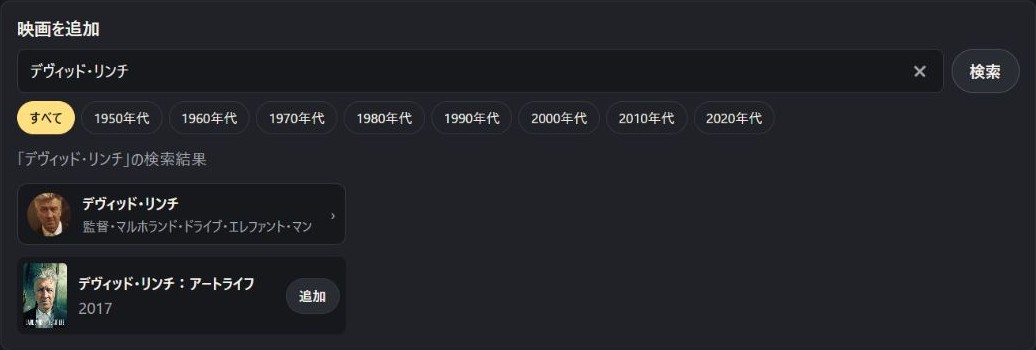
追加した3作品は、まず表の下の「未分類」に入ります。この時点では、まだどの段にも評価を付けていません。
人物名の検索では、その人物が題材になったドキュメンタリーなどが映画の検索結果に出ることもあります。監督作品を集めるときは、映画の題名だけで判断せず、人物の候補を選んで「監督作」を確認してください。
また、監督作の一覧には長編だけでなく短編なども含まれます。「表示中の○作品をすべて追加」は便利ですが、長編だけの表を作りたいなら、最初は作品ごとに追加するほうが範囲を揃えやすくなります。年代ボタンで絞り込んでいる場合も、追加する前に表示中の作品を確認してください。
未見の作品を評価と分ける
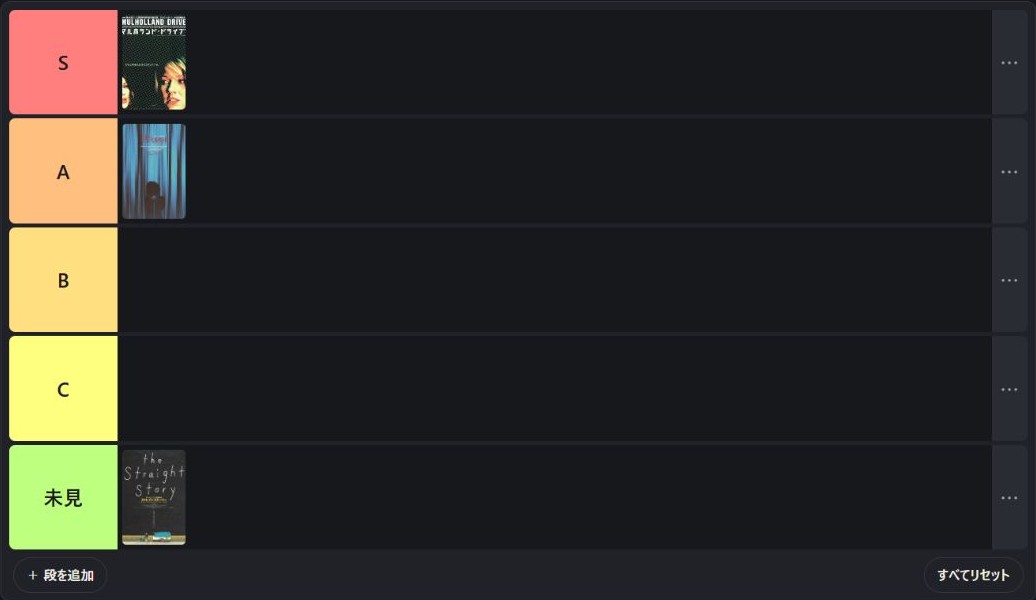
ここでは操作例として、『マルホランド・ドライブ』をS、『ブルーベルベット』をAに置き、『ストレイト・ストーリー』は未見と仮定します。実際に作るときは、自分の鑑賞状況と好みに置き換えてください。
未見を低評価と混ぜないため、今回はDの段を「未見」に変更します。
- 表の左側にある「D」のラベルを押します。
- 「段を編集」の名前を「未見」に書き換えます。
- 「保存」を押します。
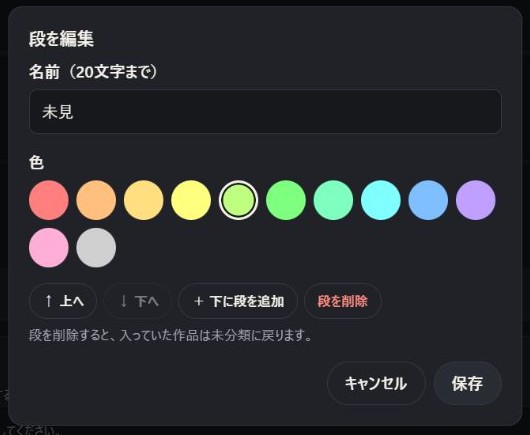
Dも評価に使いたい場合は、「+ 段を追加」から未見用の段を増やせます。未見をどこに置くかまで含めて、表のルールを先に決めておくと読み手にも伝わりやすくなります。
ポスターをタップして振り分ける
ドラッグが難しい場合も、ポスターを押すと移動先を選べます。今回の例では、次のように操作します。
- 未分類の『マルホランド・ドライブ』を押し、移動先の「S」を選びます。
- 『ブルーベルベット』を押し、「A」を選びます。
- 『ストレイト・ストーリー』を押し、「未見」を選びます。
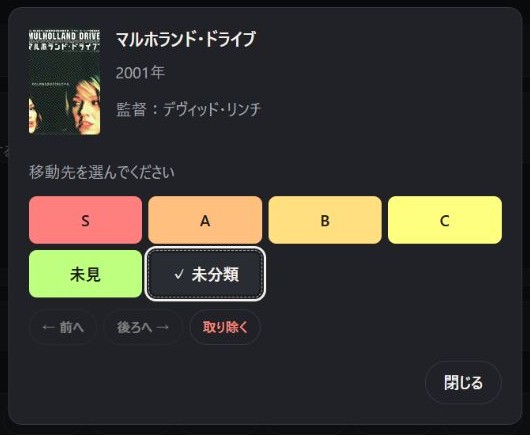
3本を移すと、画面下の件数は「Tier表 3作品・未分類 0作品」になります。作品を違う段へ移したいときは、表の中のポスターをもう一度押して移動先を選び直せます。
「未分類」は追加した作品を振り分けるための作業場所です。未見であることを完成した表で伝えたい作品は、そこに置いたままにせず、「未見」の段へ移しておきます。空いたBやCを無理に埋める必要はありません。
公開前に確認する
公開する前に、お題、段名、作品の配置を見直します。特に、同じ題名の別作品やリメイク版を選んでいないか、公開年も確認してください。
「名前」は公開ページに表示する名前です。Xアカウント名は任意で、入力すると公開ページからそのアカウントへのリンクが付きます。入力内容を人に見せてよいか確認したうえで、「公開する」を押します。
公開前の内容はブラウザに自動保存されます。ただし、別の端末でも続けられる保存先として扱わず、作業を再開するときは同じブラウザを使ってください。公開後の表は「自分のTier」から編集できます。
URLと画像を共有する
公開ページの「URLをコピー」で、その表へのリンクを取得できます。「Xに共有する」は、リンクを添えた投稿画面を開くための導線です。
画像で見せたい場合は、「共有画像を表示・保存」を押し、開いた画面の「画像を保存する」を選びます。「画像付きで投稿」もありますが、ブラウザによって動作が異なります。対応していない場合は、画像を保存してから投稿画面を開く流れになります。保存した画像は、投稿する前に段名とポスターが読めるか確認してください。
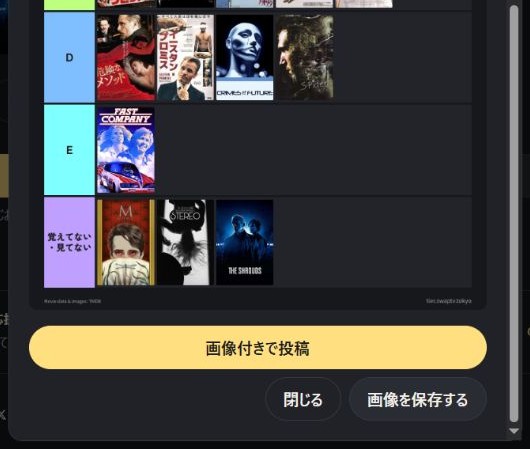
画像は保存した時点の内容です。あとで表を編集した場合は、画像も保存し直す必要があります。最新の表を見てもらいたいときは、画像と一緒に公開ページのURLを添えると便利です。
完成例を見てから自分の表を作る
実際の完成例として、私が公開しているデヴィッド・クローネンバーグ監督作ランキングも見られます。「God」や「覚えてない・見てない」のように、段名を自分の基準に合わせて変えた表です。
公開ページの「この表をもとにつくる」を選ぶと、同じお題と段を使い、作品が未分類に入った状態から始められます。元の人の配置は引き継がず、自分で振り分けます。作品集めから始めたい場合は「一からつくる」を選ぶと、同じお題で作品が空の状態になります。
アプリ全体の機能と画面例は、MOVIE TIER MAKERの紹介にまとめています。
関連する作品
- MOVIE TIER MAKER:映画をS・A・B・C・Dなどの段に振り分けて、映画専用のTier表をつくるウェブアプリ。